
Подписание документов электронной подписью сегодня необходимо почти в каждой организации и у многих фрилансеров. Это не только способ ускорить обмен документами, но и шанс перестать бояться бумажной бюрократии. В этой статье я подробно расскажу, какие бывают подписи, что понадобится для подписи, как пройти процесс шаг за шагом и на что обратить внимание, чтобы ваша подпись стала действительно надёжной и юридически значимой.
Что такое электронная подпись и почему она важна
Электронная подпись — это набор данных, позволяющий однозначно установить, кто подписал документ, и гарантировать, что содержимое не изменялось после подписи. На практике это криптографический ключ, связанный с личностью или организацией.
Использование подписи экономит время, даёт юридическую силу документам в электронном виде и уменьшает риски при удалённой работе. Для государственных и коммерческих операций часто требуется подпись определённого уровня доверия, поэтому важно понимать различия между типами электронных подписей.
Типы электронных подписей: краткая классификация
В разных юрисдикциях номенклатура может отличаться, но основные категории остаются понятными по уровню доверия. Ниже представлена простая схема, которая поможет разобраться, какой тип выбрать для конкретной задачи.
| Тип подписи | Уровень доверия | Где применяется | Требования |
|---|---|---|---|
| Простая электронная подпись | Низкий | Внутренние документы, уведомления | Любые данные, однозначно связывающие с лицом (например, графика, PIN) |
| Усиленная неквалифицированная подпись | Средний | Коммерческие соглашения, обмен с контрагентами | Ключи и сертификаты от УЦ, но без особых требований к аккредитации |
| Усиленная квалифицированная подпись | Высокий | Госуслуги, отчётность, нотариальные аналоги | Сертификат от аккредитованного удостоверяющего центра и спецоборудование или облачный ключ |
Квалифицированная подпись во многих странах имеет равную силу с собственноручной подписью. Это важно учитывать при подписании юридически значимых документов.
Что нужно подготовить перед подписанием
Чтобы подписать документ, потребуется несколько вещей: личный ключ, сертификат, программное обеспечение и иногда аппаратный носитель. Всё это зависит от выбранного уровня подписи.
Чаще всего нужны: сертификат ключа доступа от удостоверяющего центра, программа для создания подписи и средство хранения ключа. Носителем может быть USB-токен, смарт-карта, либо облачный ключ, к которому вы получаете доступ через безопасную авторизацию.
Как получить сертификат и где его оформить
Сертификат выдают удостоверяющие центры. В разных странах такие центры подлежат аккредитации. В России, например, аккредитацию проводят государственные органы, и список аккредитованных УЦ можно найти на официальных ресурсах.
Получить сертификат можно несколькими путями: посетить офис УЦ лично, оформить заявку через портал госуслуг или воспользоваться сервисом банка или коммерческой платформы, которая предоставляет услугу получения ключа. У каждого способа есть свои сроки и требования к подтверждению личности.
Шаг за шагом: как подписать PDF-документ
PDF остаётся самым распространённым форматом для подписей. Я опишу несколько распространённых сценариев: с использованием программ на компьютере, через облачные сервисы и с токеном.
1) Подписание в Adobe Acrobat Reader. Установите программу, убедитесь, что у вас есть сертификат в системе или подключён токен. Откройте документ, выберите инструмент подписи, укажите сертификат и подтвердите действие. Программа применит подпись и покажет отметку о завершённом действии.
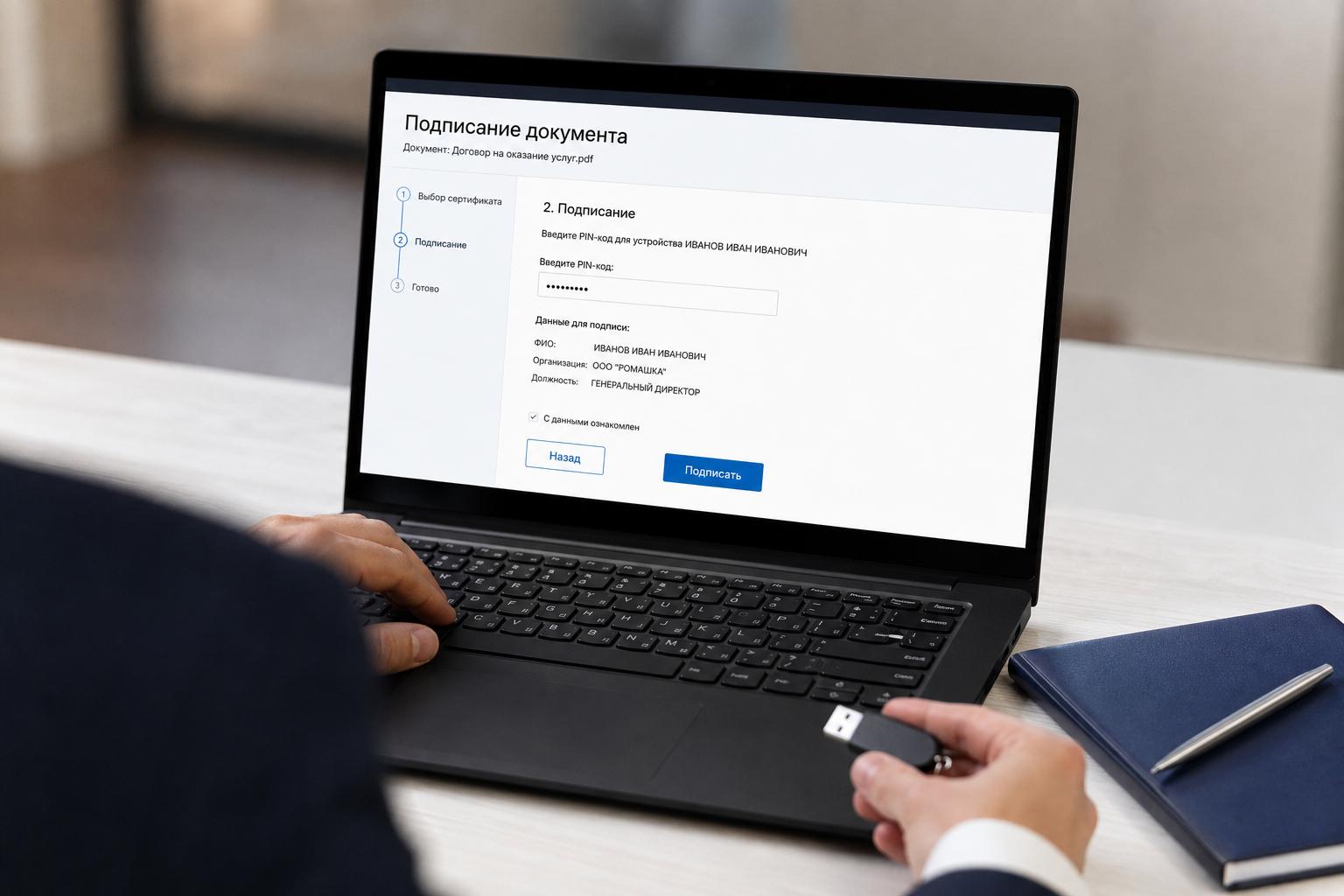
2) Подписание с использованием специализированного ПО, например КриптоПро CSP. После установки и настройки плагина откройте PDF в программе, выберите пункт создания подписи, укажите магазин ключей и при необходимости введите PIN. ПО создаст подпись в формате, совместимом с проверкой уверенными средствами.
3) Облачные сервисы. Загрузите файл на платформу, выберите метод подписи: квалифицированная подпись через удостоверяющий центр либо простая отметка. В случае квалифицированной подписи вам предложат пройти подтверждение личности и подписаться через мобильное приложение или SMS/единый вход.
Как подписать документ в Word и других офисных приложениях
Для Word доступен встроенный функционал для добавления цифровой подписи. Однако для юридически значимой подписи чаще используют экспорт в PDF и подпись уже в этом формате.
Если вы всё же хотите подписать прямо в Word, подготовьте сертификат и в меню «Файл» найдите раздел «Информация» и «Добавить цифровую подпись». Укажите сертификат и при необходимости добавьте комментарий. Помните, что при последующем изменении документа подпись станет недействительной.
Подпись электронной почты и электронная переписка
Для защиты e‑mail применяют S/MIME или PGP. S/MIME основан на сертификатах и удобен в корпоративной среде. Он позволяет проверять авторство и целостность сообщений, а также шифровать содержание.
Чтобы настроить подпись в почтовом клиенте, импортируйте сертификат в хранилище ключей и настройте клиент на его использование. После этого ваши письма будут иметь цифровую подпись, и получатели смогут проверить её через почтовую программу.
Подписание через мобильные приложения
Смартфон позволяет подписывать документы на ходу. Многие удостоверяющие центры и коммерческие сервисы предлагают мобильные приложения с поддержкой облачных ключей.
Процесс обычно выглядит так: загрузка документа в приложение, выбор метода подписи, подтверждение личности через биометрию или код и нажатие кнопки «Подписать». Обычно такое решение удобно, но к нему следует относиться внимательно: важно, чтобы приложение было проверенным и защищённым.
Проверка подписи: как убедиться, что всё в порядке
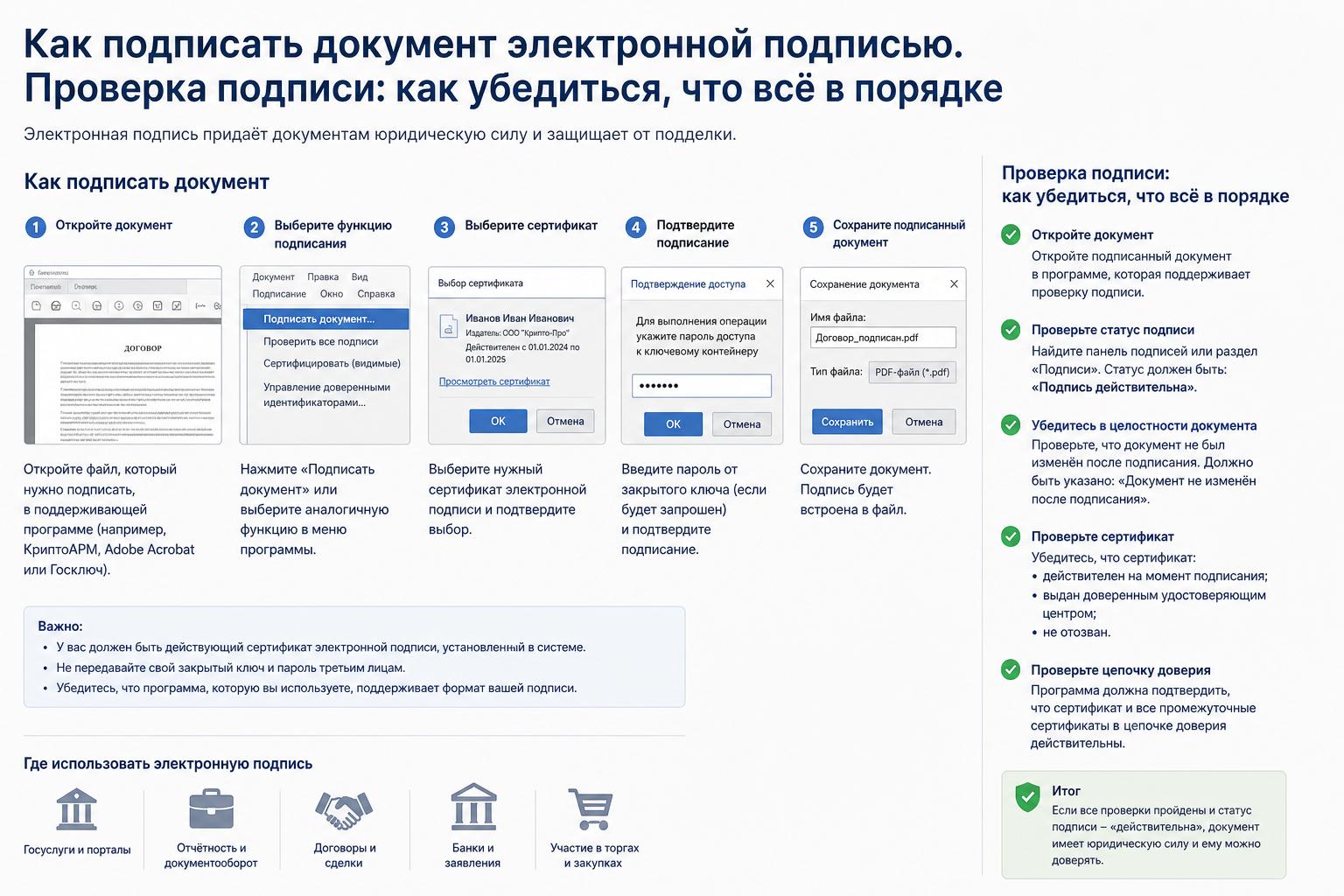
Проверить подпись можно стандартными средствами просмотра документов. В Adobe Reader и других программах есть индикатор статуса подписи. Он покажет, действителен ли сертификат, кто подписал и не были ли изменения после подписи.
Для квалифицированной подписи проверка включает цепочку сертификатов и данные об отзыве. Используются протоколы OCSP или CRL. Если система сообщает о проблеме, это может означать истёкший сертификат, отозванный ключ или изменение документа.
Типичные ошибки и как их избежать
Частые причины проблем: неправильный формат файла, отсутствующие корневые сертификаты, истёкший срок действия ключа и несоответствие имени в сертификате данным в документе. Перед отправкой контрагенту проверьте подпись на своём компьютере.
Ещё одна распространённая ошибка — отправка приватного ключа по электронной почте. Приватный ключ нельзя передавать или хранить в открытом виде. Если вы потеряли ключ или он оказался скомпрометирован, немедленно обратитесь в УЦ для отзыва сертификата и выдачи нового.
Безопасность: хранение и резервирование ключей
Ключ — это ваша подпись. Если он попадает в чужие руки, они получают возможность подписывать от вашего имени. Используйте аппаратные носители, такие как токены или смарт-карты, и защищайте их PIN-кодом.
Резервное копирование приватного ключа допустимо только в соответствии с политикой безопасности вашей организации. Часто практикуют хранение резервной копии в зашифрованном контейнере и офлайн, с доступом у доверенного лица.
Юридическая сила и доказательная ценность подписанных документов
Юридическая сила зависит от типа подписи и соответствия требованиям законодательства. Квалифицированная подпись часто признаётся равной собственноручной подписи, что упрощает судебную защиту прав при спорах.
Для повышения доказательной силы рекомендуется использовать отметки времени и хранить метаданные о процедуре подписания. Это помогает восстановить последовательность событий в случае спорных ситуаций.
Где и когда нужна квалифицированная подпись
Квалифицированная подпись обычно требуется для взаимодействия с государственными органами, подачи отчётности и подписания договоров, где нужно максимально снизить юридические риски. Также она востребована при работе с финансовыми инструментами и в нотариальных процедурах в электронном виде.
Если вы не уверены, какой уровень подписи нужен, спросите контрагента или проверьте требования регуляторов по конкретной операции. Часто организации указывают в инструкциях, какую подпись необходимо использовать.
Инструменты и сервисы: краткое сравнение
Существует множество инструментов: от универсальных международных сервисов до локальных платформ. Я перечислю типичные категории и их сильные стороны.
- Офисное ПО и просмотрщики PDF — удобно для повседневной работы и совместимости.
- Криптопровайдеры и локальные приложения — подходят для компаний с усиленными требованиями безопасности.
- Облачные сервисы подписи — удобны при удалённой работе и позволяют не хранить аппаратные носители.
- Банковские решения — часто интегрированы с корпоративными сервисами и предлагают высокий уровень идентификации.
Выбор зависит от задач: для массовых договоров удобнее облако, для конфиденциальных операций — аппаратный ключ.
Практические сценарии: как я подписывал первый крупный контракт
Личный пример. Пару лет назад мне нужно было быстро подписать договор с иностранным подрядчиком. Бумажные подписи были невозможны из-за географии, а простой электронный формат не устраивал контрагента. Я оформил квалифицированный сертификат через аккредитованный центр, подписал договор в формате PDF и прислал проверенную версию.
Вся процедура заняла меньше дня. Самое важное — заранее уточнить требования контрагента к подписи и подготовить ключи и ПО. Это избавляет от лишней беготни в самый неподходящий момент.
Что делать, если подпись не проходит у контрагента
Если получатель сообщает, что подпись не прошла, сначала проверьте вашу подпись локально. Убедитесь, что сертификат действителен, а файл не был изменён после подписи. Отправьте контрагенту скриншоты статуса подписи и информацию о сертификате.
Если проблема сохраняется, предложите альтернативный способ: подпись в облаке, повторная подпись с другим сертификатом или использование аккредитованной платформы, с которой работает контрагент. Главное — сохранять диалог и документировать все попытки обмена.
Советы по экономии времени и повышению удобства
Подпишите заранее шаблоны договоров и стандартные формы. Так вы сократите рутину при каждом новом контрагенте. Автоматизация подписания массовой корреспонденции экономит часы и уменьшает риск ошибок.
Держите под рукой руководство по работе с ключами для сотрудников. Оно поможет при смене ответственных лиц и ускорит процесс в стрессовых ситуациях.
Часто задаваемые практические вопросы
Как долго действует сертификат? Обычно срок указан в самом сертификате и может варьироваться от года до нескольких лет. Отслеживайте дату истечения и планируйте обновление заранее, чтобы избежать простоев.
Можно ли подписать документ за другого человека? Нет, если только у вас нет официального права представительства и оформленного на вас соответствующего ключа. Подпись должна точно отражать лицо, от имени которого производится подписание.
Короткая памятка: шаги перед отправкой подписанного документа
1) Проверьте срок действия сертификата и статус отзыва. 2) Убедитесь, что документ не изменится после подписи. 3) Добавьте отметку времени, если требуется. 4) Сохраните копию исходного файла и метаданные подписи.
Эти простые действия помогут избежать спорных ситуаций и сэкономят время в будущем.
Будущее электронных подписей и что ждать в ближайшие годы
Технологии развиваются: растёт доля облачных ключей, повышается удобство интеграции в бизнес-процессы, меняются требования регуляторов. Ожидается, что подпись станет ещё более транспарентной и простой для пользователей, без снижения уровня безопасности.
Для бизнеса это значит: инвестировать в гибкие процессы и выбирать решения, которые легко масштабируются и соответствуют требованиям отрасли.
Подписывать документы электронно сегодня проще, чем кажется. Важно потратить немного времени на выбор подходящего уровня подписи, настроить инструменты и выработать привычки по безопасности. Тогда любой контракт можно подписать быстро, надёжно и с минимальными рисками для обеих сторон. Если следовать описанным шагам и рекомендациям, переход на электронный документооборот перестанет быть стрессом и станет ощутимым преимуществом в повседневной работе.